Macで長く仕事をしていると道具は少しずつ増えて、何を使っているのか自分でも把握できなくなります。今回まとめるにあたって実機を調べたところ、常用しているアプリだけで数十本ありました。この記事では、2026年9月時点で実際に使っているものをカテゴリー別に全部並べます。
この記事の情報は2026年9月14日時点のものです。アプリの価格や動作要件は変わることがあるので、最新の内容は記事の末尾にあるリンク先で確認してください。
開発環境と、ターミナルに入れるコマンドラインツールは、数が多くなるのでこの記事には入れていません。別の記事に分けます。
本体
MacBook Pro(14インチ、M4、2024)を1台です。10コアCPU、メモリ32GB、ストレージ1TB。
これとは別に、AIを動かすための機械を2台置いています。Mac mini と、古くなったWindowsパソコンに Ubuntu Server を入れたものです。どちらも cron や Hermes で処理を自動実行させるのに使っていて、手元のMacを閉じている間も動き続けています。この2台の話は長くなるので、別の機会に書きます。
ディスプレイ
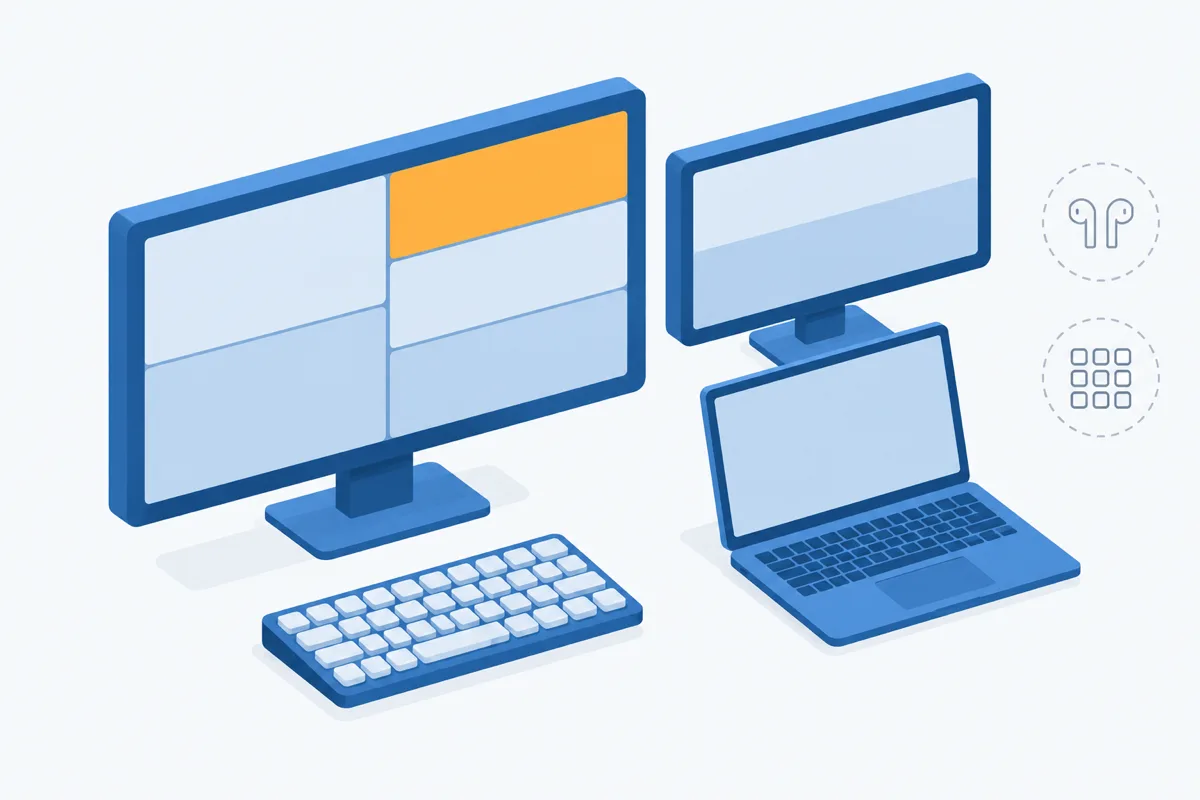
メインは LG の31.5インチ4Kです。これをスケーリングなしのドット・バイ・ドット、3840×2160でそのまま表示しています。作業面積がフルHD4枚分になるので、右半分にターミナル、左半分にChromeとOmniFocus、という置き方が多いです。
その右下にMacBook本体を置き、Google Workspace のチャットとAIチャットを出しています。本体の真上にもう1枚、フルHDを横置きで足していて、ここはTogglなど、その時によって入れ替えます。
解像度の切り替えには Resolutionator を使っています。メニューバーから変えられるので、外部ディスプレイを繋ぎ替えたときに助かります。
キーボードと日本語入力
キーボードは HHKB のUS配列です。
- Karabiner-Elements … US配列の日英切り替えをコマンドキーに割り当て、Caps Lock を Control に置き換え
- Klack … 打鍵音をソフトで鳴らす
- Nospace … AIで日本語に変換する入力ツール
- Amical … 音声入力
Klackは、物理キーボードに打鍵音があるのにソフトでも鳴らしている形になります。ノイズキャンセリングのイヤホンで音楽を聴きながら作業しているとHHKBの打鍵音が耳に入らず、打鍵音が聞こえないとなんとなく打ちにくいからです。Klackの音はイヤホン側から鳴るので、音楽を流していても打っている感触が残ります。
NospaceはIMEではありません。Shift+Space を押すとパネルが出て、そこにローマ字で打ち込むと、AIが候補を5つ生成します。選ぶと元のカーソル位置に挿入されます。多少の入力ミスもAIが補正してくれるので、これは本当に良いです。日本語入力はGoogle日本語入力、macOS標準のライブ変換、Nospace の順で移ってきました。変換のたびにスペースキーを押すのが面倒でライブ変換に移り、それでも誤変換を直す手間は残っていたので、そこをAIで解いたNospaceに落ち着いています。
ただし短い文章では使っていません。AIに一度ローマ字を渡すぶんタイムラグがあり、返ってきた候補を読む手間もかかるので、短文では逆に遅くなるからです。文章の長さで切り替えています。
料金はアプリ自体が無料で、OpenAI か OpenRouter のAPIキーを自分で用意する従量課金です。公式サイトでは1リクエストあたり $0.00147205、「5ドルで、原稿用紙約1万枚分」と案内されています。動作にはmacOS 14以降が必要です。
ウィンドウとファイル操作
- Moom … 決まった場所へのリサイズと移動、ディスプレイ間の移動。すべてキーボードショートカット
- BetterTouchTool … Option+Shift+トラックパッドで任意のサイズに変える。アプリごとのショートカット登録も
- Homerow … 画面上のクリックできる場所にキーを割り当てる
- AltTab … Windows風のウィンドウ切り替え
- Dropover … ファイルの一時置き場
- PopClip … 選択したテキストに対する操作をその場に出す
- Alfred … アプリの起動と検索
- Amphetamine … スリープを止める
MoomとBetterTouchToolはどちらもウィンドウを動かせますが、Moomは定型の配置、BetterTouchToolは任意サイズ、と用途で線を引いています。操作するデバイスも分かれていて、Moomはキーボード、BetterTouchToolはトラックパッドです。
Dropoverは Yoink から乗り換えました。Yoinkは画面の端にファイルを置いておく仕組みですが、4Kをドット・バイ・ドットで使っていると端まで運ぶ距離が遠いので、大きな画面では使いにくくなります。Dropoverはドラッグした場所にその場で置き場ができるので、画面が広いほど差が出ます。
AIツール
- Claude Code … メイン
- Codex … サブ
- OpenRouter … APIを直接使うとき
- ChatGPT、Claude … アプリ版
- Cursor … エディタ
- Hermes … 常駐させているエージェントのゲートウェイ
- LM Studio、Ollama … ローカルLLM。入れてあるだけで、ほとんど使っていません
Claude CodeもCodexもWezTermの中で動かすのが基本ですが、アプリ版も使います。読み物のように、腰を据えて読み書きするときはアプリ版のほうが向いています。
ターミナル
WezTerm を使っています。4Kの右半分はだいたいこれです。
中では Herdr というターミナルマルチプレクサを動かしていて、ペインをクリックして移動したり、境界をドラッグしてサイズを変えたりできます。tmuxやzellijに当たるものですが、マウスで操作できるぶん、ショートカットを覚えていなくても使い始められます。
情報収集
- Reeder … RSSリーダー
- X … 速報性のある話はこちらで追っています
考える・書く
時間とタスク
- OmniFocus … タスク管理の中心
- Toggl Track … 時間の記録
- Be Focused Pro … ポモドーロタイマー
- Fantastical … カレンダー
- OmniPlan … プロジェクト管理。ただし毎回挫折しています
OmniPlanは、運用にかかる時間が長く、手をかけるぶんに見合わないので定着していません。OmniFocusとあわせて、最近はAIに操作させることが増えていますが、こちらはまだ課題が多い段階です。
ファイルの同期と転送
- Google Drive … ファイルの置き場はここがメイン
- Transmit … FTPとS3のクライアント
- Tailscale … 離れた場所の機械へ接続する
ブラウザ
Google Chrome です。仕事で開くものはほぼすべてここに集まっています。
音
ノイズキャンセリングのイヤホンを使っているので、作業中は外の音がほとんど入りません。
Spotifyで作業中によく流しているのは、ミニマルテクノのプレイリストです。
ユーティリティ
- Bitwarden … パスワード管理
- KeyboardCleanTool … 掃除のあいだキー入力を止める
まとめ
ほかにWeb開発のときに使っているものもありますが、入りきらないのでまたの機会に書こうと思います。それぞれの細かい設定や使い方も、個別の記事に分けて書くつもりです。
一年後に見直してみたいと思っています。そのときにどこが入れ替わっているのか、自分でも楽しみです。
今回出てきたツールの一覧
本体・ディスプレイ:MacBook Pro / LG モニター / Ubuntu Server / Resolutionator
キーボード・日本語入力:HHKB / Karabiner-Elements / Klack / Nospace / Amical
ウィンドウ・ファイル操作:Moom / BetterTouchTool / Homerow / AltTab / Dropover / PopClip / Alfred / Amphetamine
AI:Claude Code / Codex / OpenRouter / ChatGPT / Claude / Cursor / Hermes / LM Studio / Ollama
情報収集・思考:Reeder / Obsidian / MindNode
時間・タスク:OmniFocus / OmniPlan / Toggl Track / Be Focused Pro / Fantastical
ファイル・ネットワーク:Google Drive / Transmit / Tailscale
ブラウザ・音・その他:Google Chrome / Spotify / Endel / Bitwarden / KeyboardCleanTool